수업
모바일프로그래밍 - Android Studio에서 View Binding 하는법
eunslog
2023. 3. 20. 14:44
3/20 수업
(일단 저번 수업 내용)

여기 만약 Number이 아니고 Plain Text라면, 클릭했을때 모든 자판이 보인다.
이런 상황에서 프로그램을 실행하면 상황에 따라 소수점 자리 처리를 하느냐 마느냐에 따라 프로그램이 제대로 처리 안될수도 있음.
그러므로 예외처리를 잘 해줘야 함.
View Binding: 눈에 보이는 객체들을 다른 객체들과 연결해준다.
View Binding하는 법
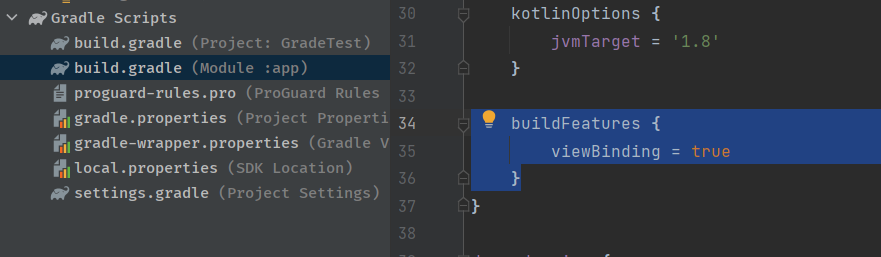
위에 뜨는 Sync Now 클릭.
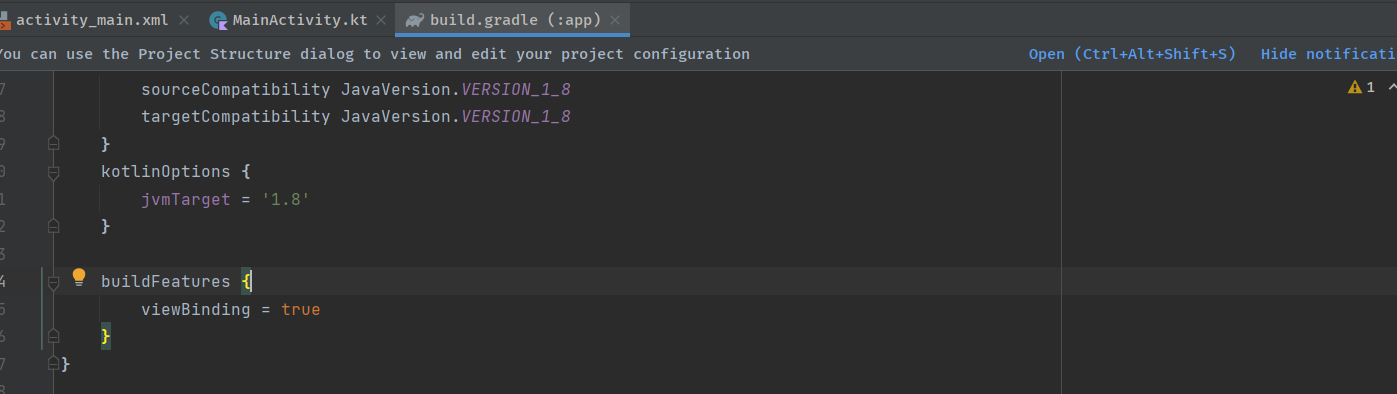
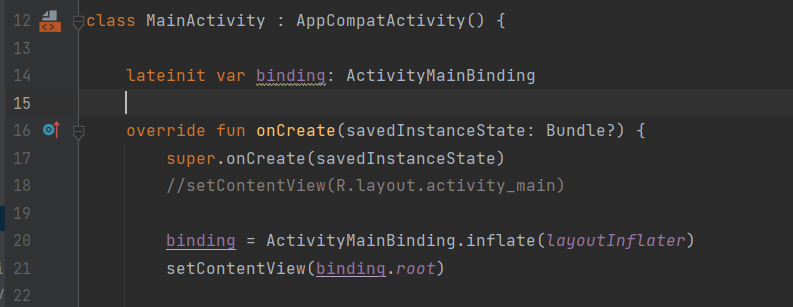
14,20,21 line 내용을 적어준다.
객체 이름이므로 binding 말고 다른 이름으로 써도 된다.

layout 패키지에 있는 파일이름이 activity_main.xml 이므로 ActivityMainBinding 이라는 이름으로 자동으로 바뀌는것.
lateinit var binding: ActivityMainBindinglateinit: 늦게 초기화를 하겠다 라는 뜻.
lateinit 안 쓰면 에러가 뜬다.
binding = ActivityMainBinding.inflate(layoutInflater)
setContentView(binding.root)
inflate : 부풀리다라는 뜻. layoutInflater로 화면을 꽉 채운다는 뜻임.
위 두 문장과
setContentView(R.layout.activity_main)이 문장은 동일함.
아래 전체 코드 첨부
package com.example.gradetest

import androidx.appcompat.app.AppCompatActivity
import android.os.Bundle
import android.widget.Button
import android.widget.RadioButton
import android.widget.Switch
import android.widget.TextView
import com.example.gradetest.databinding.ActivityMainBinding
import kotlin.math.roundToInt

class MainActivity : AppCompatActivity() {

    lateinit var binding: ActivityMainBinding

    override fun onCreate(savedInstanceState: Bundle?) {
        super.onCreate(savedInstanceState)

        binding = ActivityMainBinding.inflate(layoutInflater)
        setContentView(binding.root)

        val swr: Switch = findViewById(R.id.swRound)

        binding.btnOK.setOnClickListener{

            val pr = binding.txtPrice.text.toString().toDouble()
            var res: Double = pr
            if (binding.rbGrade1.isChecked) res += pr * 0.20
            if (binding.rbGrade2.isChecked) res += pr * 0.15
            if (binding.rbGrade3.isChecked) res -= pr * 0.10

            if (binding.swRound.isChecked){
                res = kotlin.math.ceil(res)
            }

            binding.txtResult.text = res.roundToInt().toString()
        }
    }
}